

TTong캡쳐
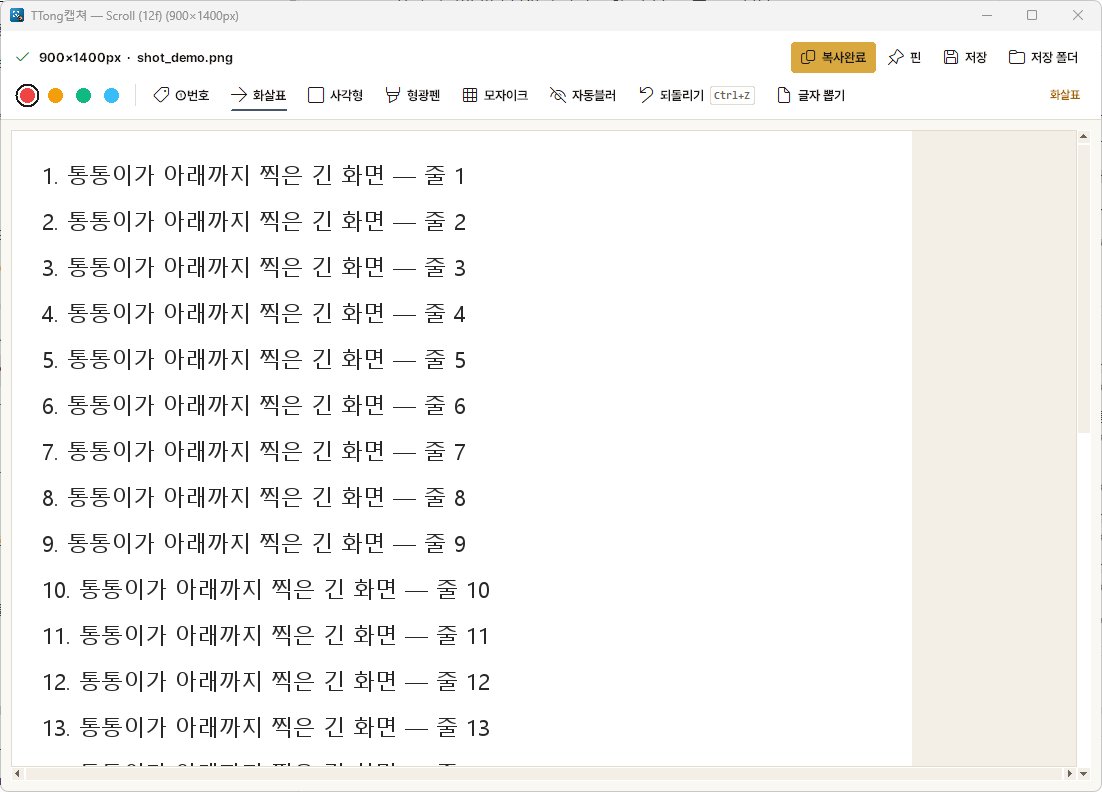
보이는 화면은 물론, 스크롤해야 보이는 아래쪽까지 한 장으로 이어 붙여 찍는 윈도 캡처 도구입니다.
파일 고유값(SHA-256)82c43080c3ab978cd3b3740076c1552cd4e0cdc7c3beda1565dafcf084569acc
상세 설명
긴 웹 페이지나 엑셀 표, 메신저 대화처럼 화면 밖으로 이어지는 내용을 자동으로 내리며 찍어 한 장으로 합칩니다. 찍은 그림에 바로 화살표·형광펜·모자이크를 넣고, 전화번호·이메일 같은 민감정보는 자동으로 흐리게 처리할 수 있습니다.
모든 기능 9가지
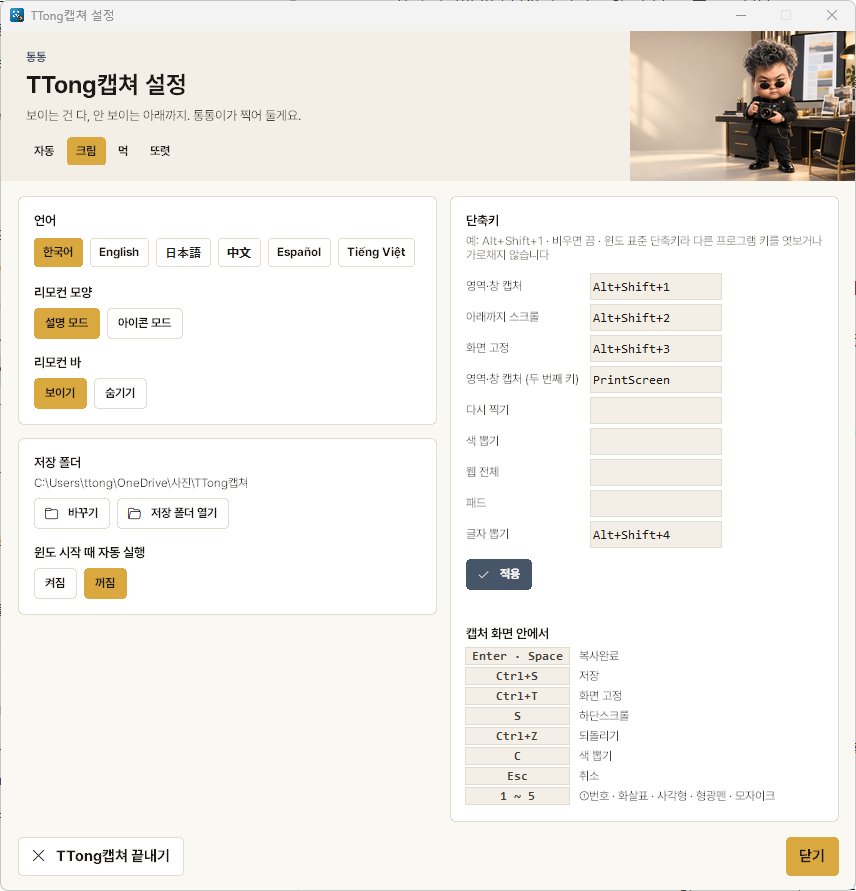
- 알림 영역에 조용히 — 단축키(Alt+Shift+1)로 영역·창 캡처, 창을 띄울 필요 없음
- 아래까지 스크롤 캡처(Alt+Shift+2) — 안 보이는 아래쪽까지 자동으로 내리며 이어 붙임
- 보고 있는 웹페이지 자동 인식 — 영역을 고르지 않아도 페이지 칸만 찾아 맨 위부터 끝까지 · 찍는 동안 마우스는 그대로
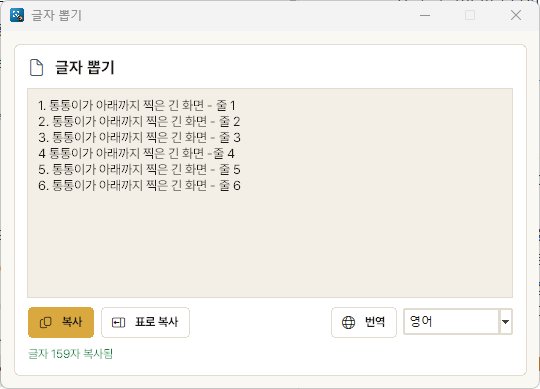
- 글자 뽑기(Alt+Shift+4) — 화면 영역의 글자를 바로 복사(복사가 막힌 글도 화면에 보이면)
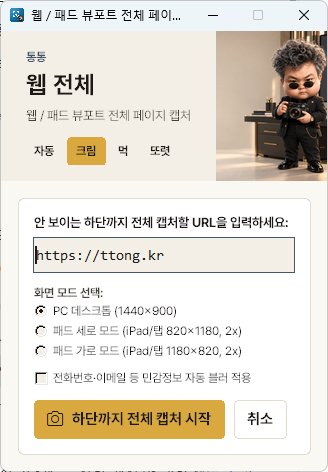
- 웹 주소 전체 캡처 — PC 화면 또는 태블릿 화면 크기로(따로 설치할 것 없이 윈도 엣지로)
- 도형 5가지(사각형·둥근 사각형·원·다각형·자유형)·화살표 4가지(오른쪽·왼쪽·양쪽·선)·형광펜 3가지와 4색·자유 펜·글자·모자이크 — 굵기와 글자 크기는 마우스 휠로
- 전화번호·이메일 자동 흐림
- 연결한 태블릿 화면 캡처 · 클립보드 그림 화면 고정(Alt+Shift+3)
- 카드형 화면 · 테마 4가지(자동·크림·먹·또렷) · 6개 언어
쓰는 기기
- PC윈도 10·11 PC
- 휴대폰쓸 수 없음
- 태블릿쓸 수 없음
필요한 환경: 윈도 10·11 PC
화면 보기 그림을 누르면 크게 열립니다 · 6장

사용 설명
할 일을 고르면 그 순서로 바로 갑니다.
1영역·창 찍기
- 설치하면 알림 영역(화면 오른쪽 아래 시계 옆)에 TTong캡쳐가 조용히 켜져 있습니다.
- Alt+Shift+1 을 누르고 찍을 곳을 마우스로 끌면 찍힙니다.
- 찍은 그림에 도형(사각형·둥근 사각형·원·다각형·자유형)·화살표(오른쪽·왼쪽·양쪽)·형광펜·펜·글자·모자이크를 넣고 저장하거나 복사합니다. 도구를 고르면 모양 단추가 나오고, 선 굵기와 글자 크기는 마우스 휠로 바꿉니다.
- 다각형은 꼭짓점마다 누르고 두 번 눌러 마칩니다. 전화번호·이메일은 자동으로 흐리게 할 수 있습니다.
2긴 화면을 한 장으로
- 긴 웹 페이지나 엑셀 표, 메신저 대화를 띄웁니다.
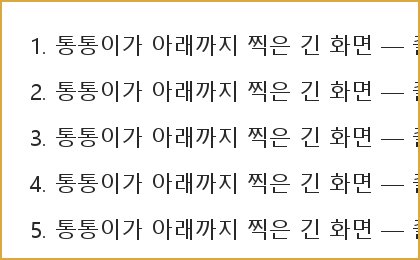
- Alt+Shift+2 를 누르고 찍을 영역을 고르면, 안 보이는 아래쪽까지 자동으로 내리며 이어 붙입니다.
- 웹 브라우저가 맨 앞에 있으면 영역을 고르지 않아도 보고 있는 페이지를 자동으로 찾아 맨 위부터 끝까지 찍습니다. 찍는 동안 마우스를 움직여도 됩니다.
- 다 찍으면 한 장 그림으로 보여 줍니다.
3화면 글자 뽑기
- Alt+Shift+4 를 누르고 글자가 있는 곳을 끕니다.
- 읽은 글자가 카드로 나오고 바로 복사됩니다. 복사가 막힌 글도 화면에 보이면 됩니다.
4그림을 화면에 띄워 두기
- 그림을 복사한 뒤 Alt+Shift+3 을 누르면, 다른 창 위에 떠 있는 작은 창으로 고정됩니다.
기존 프로그램과 무엇이 다른가
비교 대상: 윈도 기본 캡처 도구·Snipaste·알캡처
| 항목 | 기존 프로그램 | TTong캡쳐 |
|---|---|---|
| 스크롤 캡처 | 윈도 기본·Snipaste는 보이는 화면만 찍음 | 안 보이는 아래쪽까지 자동으로 내려 한 장으로 |
| 웹페이지 고르기 | 찍을 창이나 영역을 직접 골라야 함 | 보고 있는 웹페이지를 자동으로 찾아 주소창·탭은 빼고 페이지만 |
| 웹 전체 | 브라우저 확장을 따로 깔아야 함 | 주소만 넣으면 PC·태블릿 화면 크기로 전체 촬영 |
| 민감정보 | 직접 모자이크를 칠해야 함 | 전화번호·이메일 자동 흐림 |
| 태블릿 화면 | 따로 지원하지 않음 | 연결한 태블릿 화면도 스크롤 캡처 |
| 비용·광고 | 일부 기능이 유료이거나 광고가 붙음 | 무료 · 광고 없음 |
설치 방법
윈도 설치 파일로 받기
- 「윈도 설치 파일 받기」를 눌러 설치 파일(이름 끝이 _Setup_….exe)을 받습니다. 여러 개를 한 번에 깔려면 자료실 위쪽의 「TTong 모음」, 하나만 깔려면 그 프로그램의 설치 파일을 받습니다.
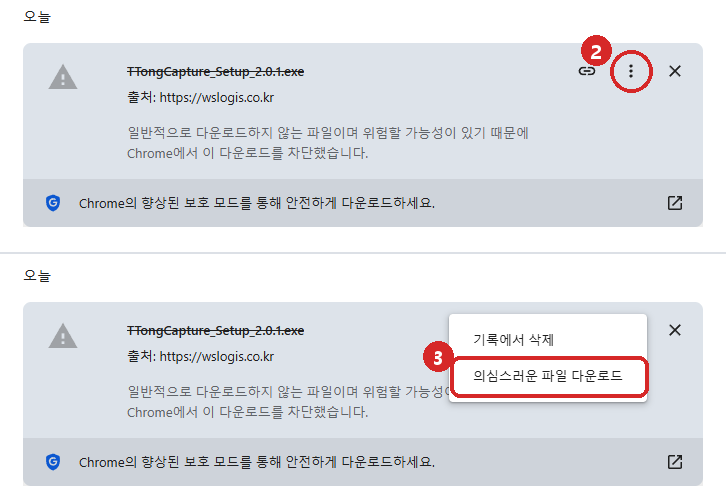
- 크롬에서 받으면 주소창 오른쪽에 「의심스러운 다운로드 차단됨」이 뜰 수 있습니다(①). 유료 서명 인증서를 쓰지 않은 새 프로그램이라 크롬이 「일반적으로 다운로드하지 않는 파일」로 보고 막는 것입니다.

- 키보드에서 Ctrl 과 J 를 함께 눌러 「다운로드 기록」을 엽니다. 막힌 파일 줄의 ⋮(추가 작업)를 누르고(②) 「의심스러운 파일 다운로드」를 누르면(③) 받아집니다. 받은 파일이 원본인지는 아래 파일 고유값(SHA-256)으로 확인할 수 있습니다.
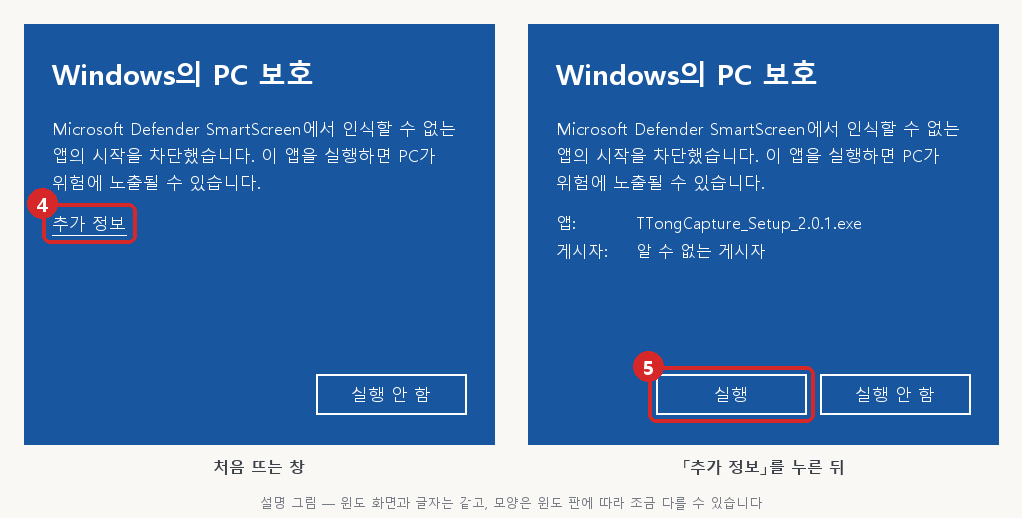
- 받은 파일을 두 번 누릅니다. 파란 「Windows의 PC 보호」 창이 뜨면 「추가 정보」를 누른 뒤(④) 「실행」을 누릅니다(⑤) — 유료 서명 인증서를 쓰지 않은 프로그램이라 윈도가 처음 한 번 묻는 것입니다.
- 설치할 프로그램에 체크하고 「설치」를 누릅니다. 관리자 권한 없이 지금 쓰는 윈도 계정에만 깔리고, 시작 메뉴 「TTong」 폴더에 생깁니다.
- 한 번 깔고 나면 새 판은 프로그램이 알아서 챙깁니다 — 새 판이 나오면 스스로 받아 두고(원본 확인 후) 「지금 설치할까요?」 묻습니다. 「예」면 잠깐 꺼졌다가 새 판으로 다시 켜지고, 「아니요」면 프로그램을 끌 때 저절로 설치됩니다. 자료실에서 다시 받을 필요가 없습니다.
- 아래 파일 고유값(SHA-256)이 같으면 웰쉐어로지스가 올린 원본입니다. 지울 때는 설정 › 앱 › 설치된 앱에서 그 이름을 찾아 「제거」를 누릅니다.
쓰다가 막히면
전화나 상담 글로 알려 주시면 설치부터 함께 봐 드립니다.