

TTong관계도
조직도·관계도·마인드맵을 상자 몇 번 넣어 그립니다. 엑셀 명단을 고르면 조직도가 저절로 그려지고, 투명 배경 그림으로 저장해 한글·워드·파워포인트 문서에 바로 얹습니다.
파일 고유값(SHA-256)11637e844366fc16cbf1060ce233c2d2630ea0458ffcf917f001f346cdfc657e
상세 설명
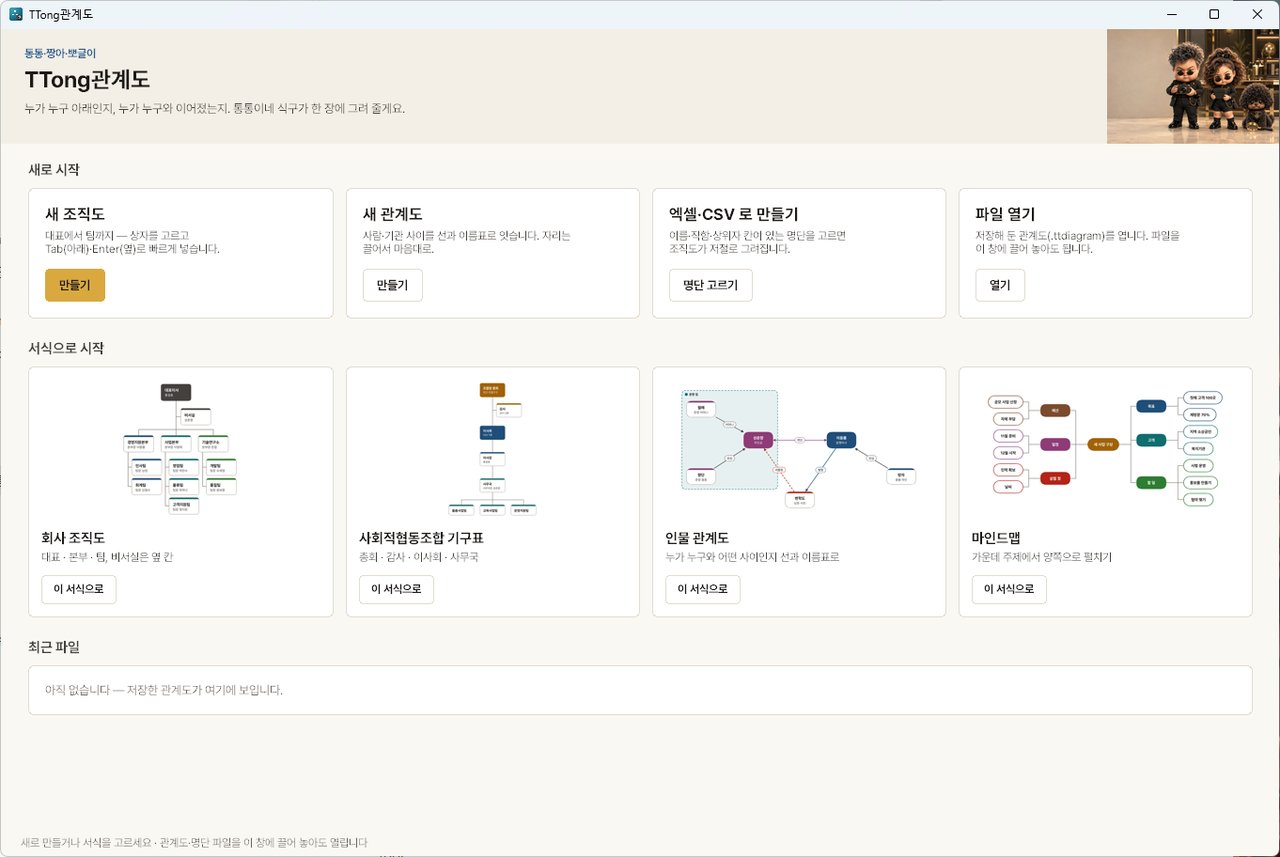
대표에서 팀까지 Tab·Enter 만 눌러 조직도를 넣고, 상자를 끌어 다른 상자 위에 놓으면 그 아래로 옮겨집니다. 사람·기관 사이는 이름표 붙은 선(실선·점선·화살표)으로 잇고 묶음으로 나눕니다. 이름·직함·상위자 칸이 있는 엑셀(.xlsx)·CSV 명단을 고르면 조직도를 그려 주고, 명단에 없는 상위자나 서로 물고 도는 관계도 알아서 정리합니다. PNG(흰 바탕·투명)·SVG·PDF·인쇄용 PDF 로 내보냅니다.
모든 기능 8가지
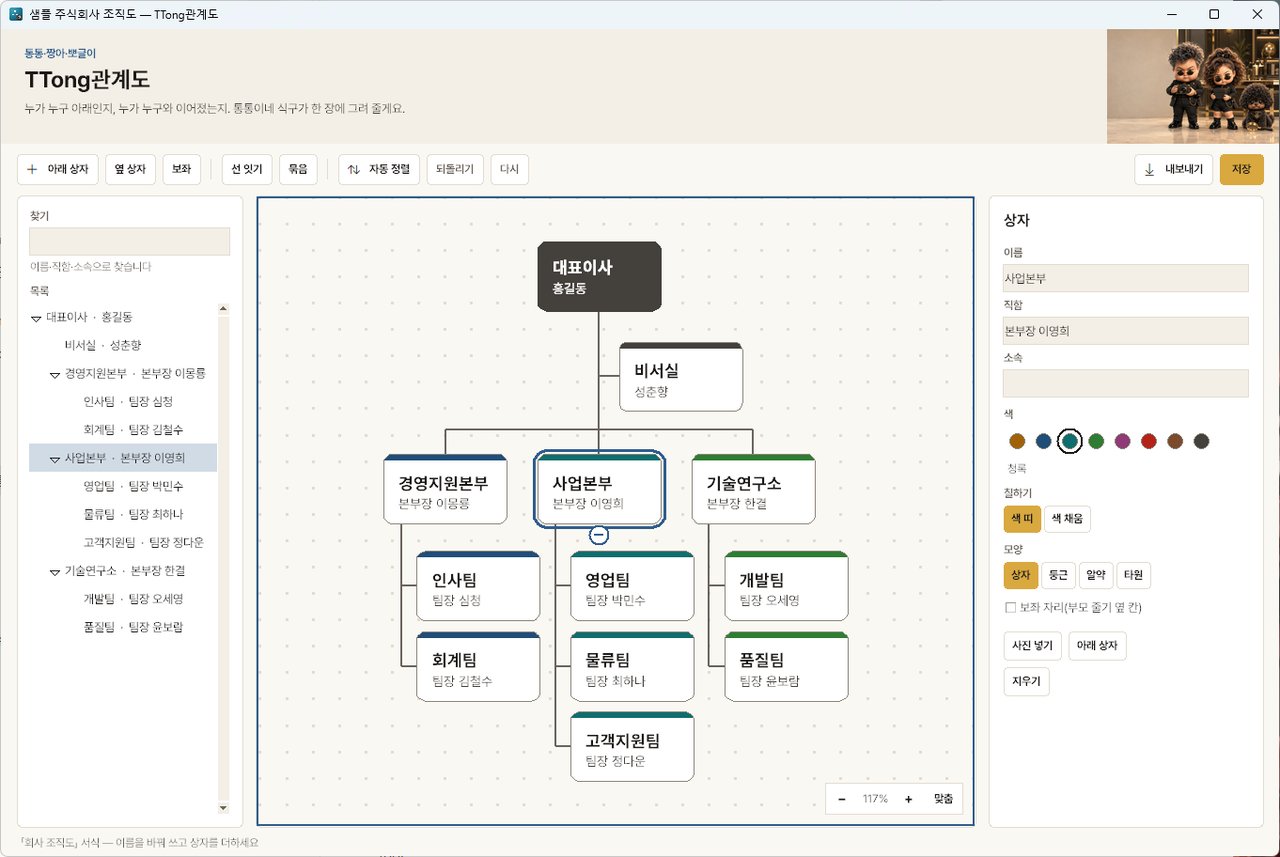
- 조직도 — Tab 아래 상자·Enter 옆 상자·Ctrl+Enter 보좌 · 끌어서 다시 붙이기 · 가지 접기 · 위→아래·왼→오른·양쪽 자동 정렬
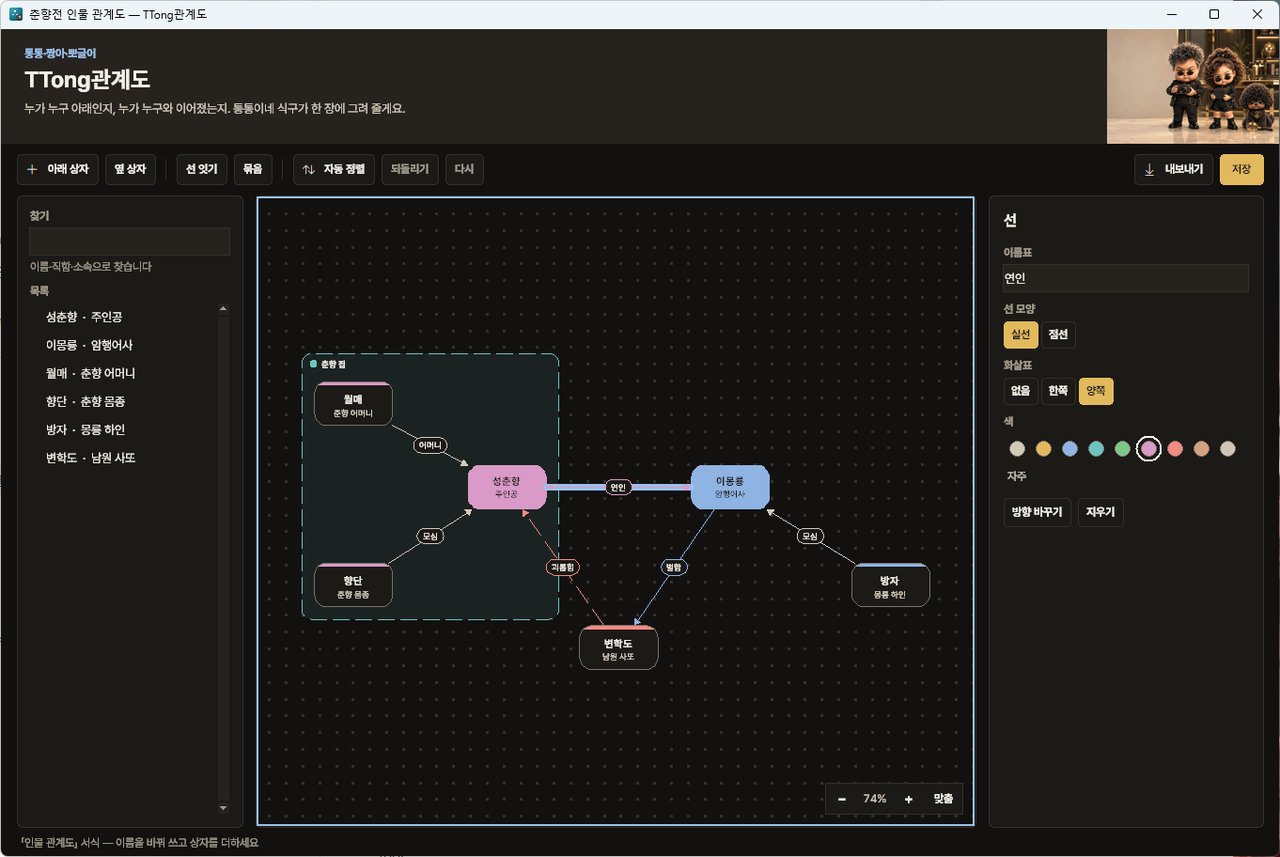
- 관계도 — 선에 이름표·실선/점선·화살표(없음·한쪽·양쪽)·색 · 묶음(이름 있는 영역) · 자동 배치(겹침 없이 늘 같은 결과)
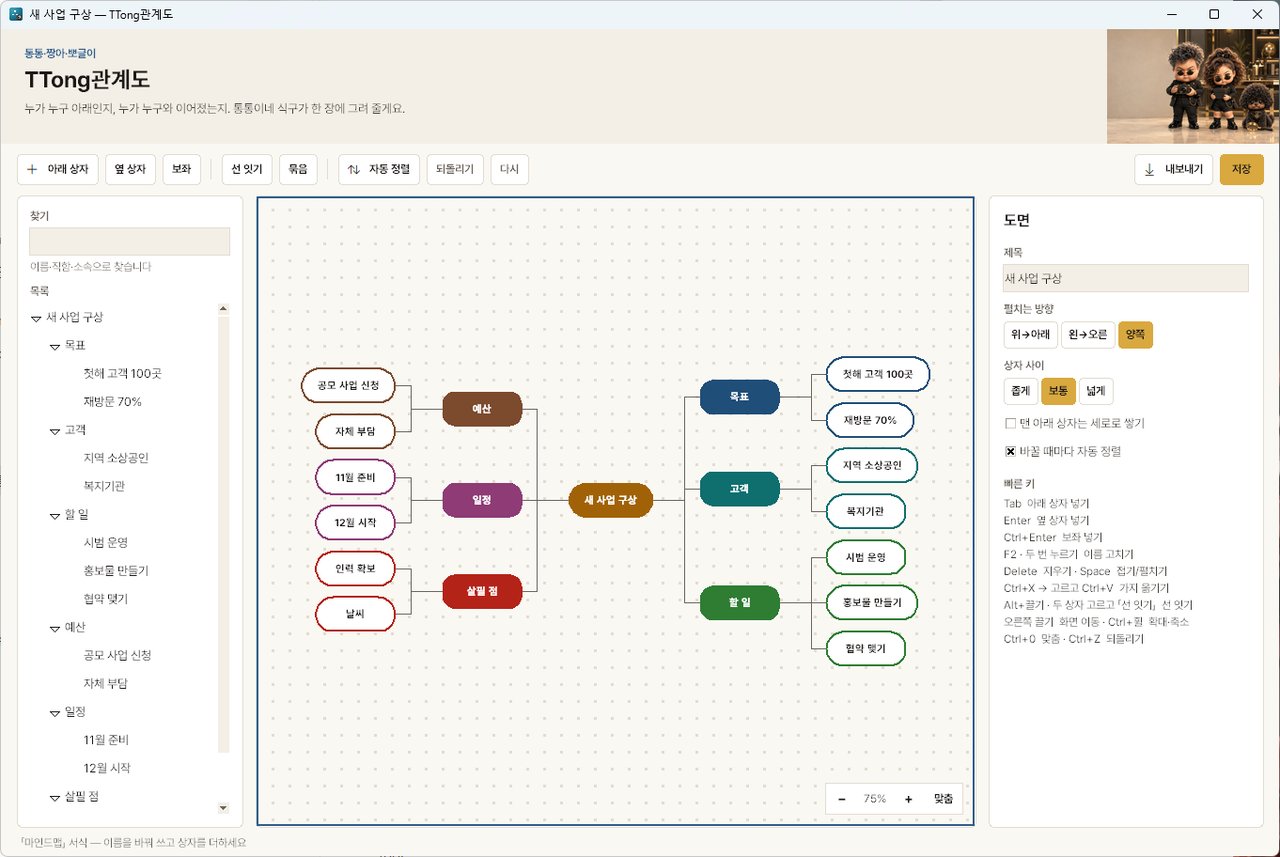
- 마인드맵 — 가운데 주제에서 양쪽으로 펼치기
- 엑셀(.xlsx)·CSV 명단으로 조직도 — 이름·직함·소속·상위자 칸을 짐작해 미리 고름 · 시트 고르기 · 명단에 없는 상위자·순환·같은 이름 정리 · 한글 CSV(CP949)도 읽음
- 투명 배경 저장 — PNG·SVG 를 흰 바탕 또는 투명으로 · 문서 위에 얹으면 상자·선·글자만 보임
- PDF·인쇄용 PDF — A4·A3 한 장에 맞춤 · 인쇄용은 위에 제목, 아래에 날짜 · 글자는 그림이 아니라 글자로 남음
- 서식 넷 — 회사 조직도·사회적협동조합 기구표·인물 관계도·마인드맵 · 사진·색 8가지·상자 모양 넷
- 찾기(Ctrl+F)·맞춤 정렬 6종·되돌리기 · 왼쪽 목록은 키보드로 고를 수 있음
쓰는 기기
- PC윈도 10·11 PC
- 휴대폰쓸 수 없음
- 태블릿쓸 수 없음
필요한 환경: 윈도 10·11 PC
화면 보기 그림을 누르면 크게 열립니다 · 5장
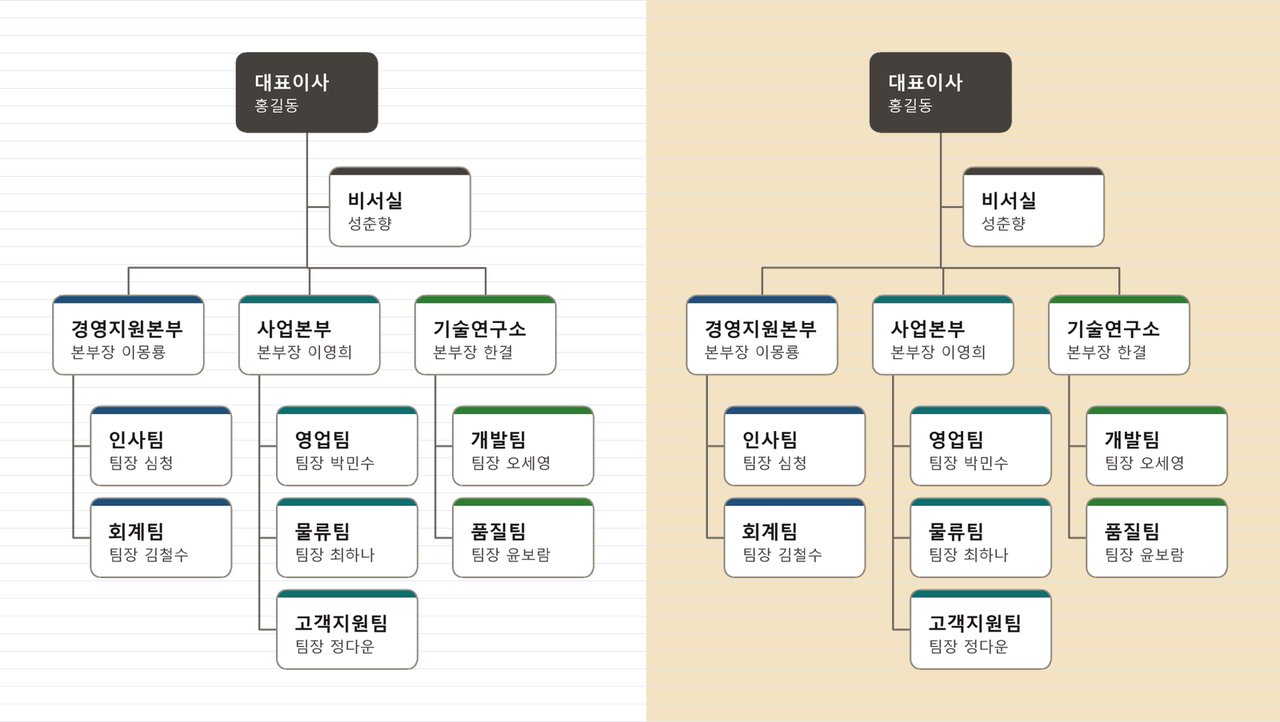
사용 설명
할 일을 고르면 그 순서로 바로 갑니다.
1조직도 빠르게 그리기
- 첫 화면에서 「새 조직도」를 누르거나 「회사 조직도」 서식을 고릅니다.
- 상자를 고르고 Tab 을 누르면 아래 상자, Enter 를 누르면 옆 상자가 생깁니다. 생기자마자 이름을 바로 씁니다.
- 상자를 끌어 다른 상자 위에 놓으면 그 아래로 옮겨집니다. 오른쪽 칸에서 직함·소속·사진·색·모양을 고칩니다.
2엑셀 명단으로 조직도 만들기
- 첫 화면에서 「엑셀·CSV 로 만들기」 → 「명단 고르기」로 파일을 고릅니다.
- 이름·직함·상위자 칸이 미리 골라져 있습니다. 다르면 고치고 앞 6줄 미리 보기를 확인합니다.
- 「만들기」를 누르면 조직도가 그려집니다. 명단에 없는 상위자는 「명단에 없음」 상자로 만들어 알려 줍니다.
3관계도 그리기
- 「새 관계도」나 「인물 관계도」 서식으로 시작합니다. 상자를 끌어 자리를 정합니다.
- Alt 를 누른 채 상자에서 상자로 끌면 선이 이어집니다. 두 상자를 고르고 「선 잇기」를 눌러도 됩니다.
- 선을 고르면 오른쪽 칸에서 이름표·실선/점선·화살표·색을 고릅니다. 「자동 정렬」은 겹치지 않게 다시 놓아 줍니다.
4문서에 넣기 — 투명 배경으로 저장
- 위의 「내보내기」를 누르고 형식에서 「PNG 그림」이나 「SVG」를 고릅니다.
- 「배경」에서 「투명」을 고르고 「내보내기」를 누릅니다. 파일 이름 뒤에 「_투명」이 붙습니다.
- 한글·워드·파워포인트에 그림으로 넣으면 문서 바탕이 그대로 보이고 상자·선·글자만 얹힙니다.
5저장·인쇄
- 「저장」은 고칠 수 있는 원본(.ttdiagram)입니다. 다음에 첫 화면 「최근 파일」에서 엽니다.
- 인쇄하려면 「내보내기」에서 「인쇄용 PDF」를 고르고 종이(A4·A3)와 방향을 정합니다. 도면 전체가 한 장에 맞춰집니다.
기존 프로그램과 무엇이 다른가
비교 대상: 파워포인트 SmartArt·비지오·draw.io
| 항목 | 기존 프로그램 | TTong관계도 |
|---|---|---|
| 값 | 비지오는 유료 구독 | 무료 · 광고 없음 |
| 명단으로 조직도 | SmartArt 는 손으로 한 칸씩 · 비지오는 마법사(유료) | 엑셀·CSV 명단을 고르면 바로 그림 · 빠진 상위자·순환까지 정리 |
| 빠른 입력 | 상자를 하나씩 더하고 글자를 따로 입력 | Tab·Enter 로 넣자마자 그 자리에서 이름 쓰기 |
| 문서에 넣기 | 그림으로 복사하면 흰 바탕이 따라옴 | 투명 배경 PNG·SVG 로 저장해 문서 바탕이 그대로 보임 |
설치 방법
윈도 설치 파일로 받기
- 「윈도 설치 파일 받기」를 눌러 설치 파일(이름 끝이 _Setup_….exe)을 받습니다. 여러 개를 한 번에 깔려면 자료실 위쪽의 「TTong 모음」, 하나만 깔려면 그 프로그램의 설치 파일을 받습니다.
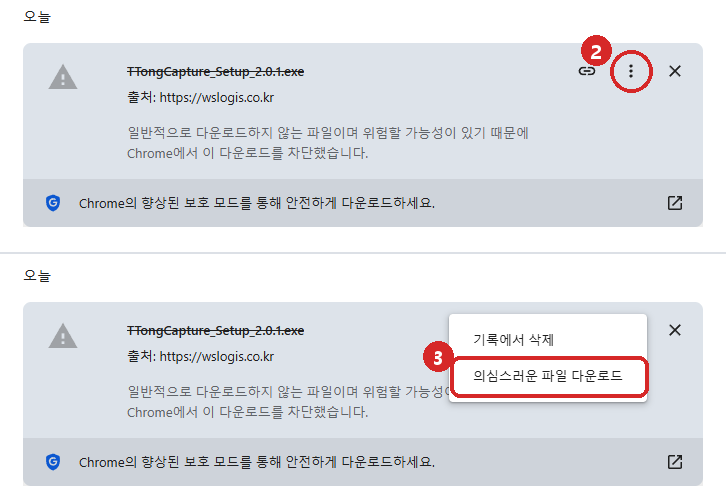
- 크롬에서 받으면 주소창 오른쪽에 「의심스러운 다운로드 차단됨」이 뜰 수 있습니다(①). 유료 서명 인증서를 쓰지 않은 새 프로그램이라 크롬이 「일반적으로 다운로드하지 않는 파일」로 보고 막는 것입니다.

- 키보드에서 Ctrl 과 J 를 함께 눌러 「다운로드 기록」을 엽니다. 막힌 파일 줄의 ⋮(추가 작업)를 누르고(②) 「의심스러운 파일 다운로드」를 누르면(③) 받아집니다. 받은 파일이 원본인지는 아래 파일 고유값(SHA-256)으로 확인할 수 있습니다.
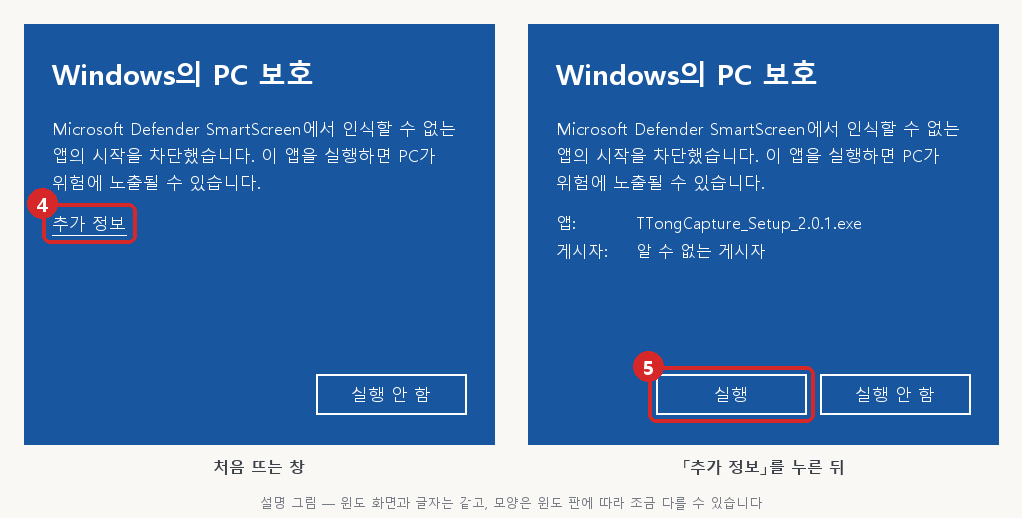
- 받은 파일을 두 번 누릅니다. 파란 「Windows의 PC 보호」 창이 뜨면 「추가 정보」를 누른 뒤(④) 「실행」을 누릅니다(⑤) — 유료 서명 인증서를 쓰지 않은 프로그램이라 윈도가 처음 한 번 묻는 것입니다.
- 설치할 프로그램에 체크하고 「설치」를 누릅니다. 관리자 권한 없이 지금 쓰는 윈도 계정에만 깔리고, 시작 메뉴 「TTong」 폴더에 생깁니다.
- 한 번 깔고 나면 새 판은 프로그램이 알아서 챙깁니다 — 새 판이 나오면 스스로 받아 두고(원본 확인 후) 「지금 설치할까요?」 묻습니다. 「예」면 잠깐 꺼졌다가 새 판으로 다시 켜지고, 「아니요」면 프로그램을 끌 때 저절로 설치됩니다. 자료실에서 다시 받을 필요가 없습니다.
- 아래 파일 고유값(SHA-256)이 같으면 웰쉐어로지스가 올린 원본입니다. 지울 때는 설정 › 앱 › 설치된 앱에서 그 이름을 찾아 「제거」를 누릅니다.
쓰다가 막히면
전화나 상담 글로 알려 주시면 설치부터 함께 봐 드립니다.