

TTongPDF
PDF 합치기·나누기·도장, 개인정보 진짜 지우기, PDF 위 필기·노트·메모·전자칠판을 한 프로그램에서. 저장하면 바로 카톡·메일·폰으로 보냅니다.
파일 고유값(SHA-256)cf381513c5bd45ebd03f73d133816c88a07e1baa50ed2c68708362ce7bdbeb8a
상세 설명
PDF 를 열어 합치고 나누고 돌리고, 사진 도장은 배경을 저절로 투명하게 해 찍습니다. 주민번호·전화·메일은 상자만 덮는 게 아니라 파일 속 글자까지 지우고 다시 검사합니다. 펜·형광펜·올가미로 PDF 위에 쓰고 필기를 넣은 새 PDF 로 저장하며, 노트북→칸→쪽으로 필기장과 메모를 정리하고, 전체 화면 전자칠판으로 수업·회의를 합니다.
모든 기능 9가지
- 합치기·나누기·돌리기·순서 바꾸기·쪽 빼기 · 그림→PDF(A4 맞춤) · 원본은 그대로 두고 늘 새 파일
- 도장·서명 사진 배경 자동 투명(빨간 인주는 살림) · 모든 쪽 같은 자리
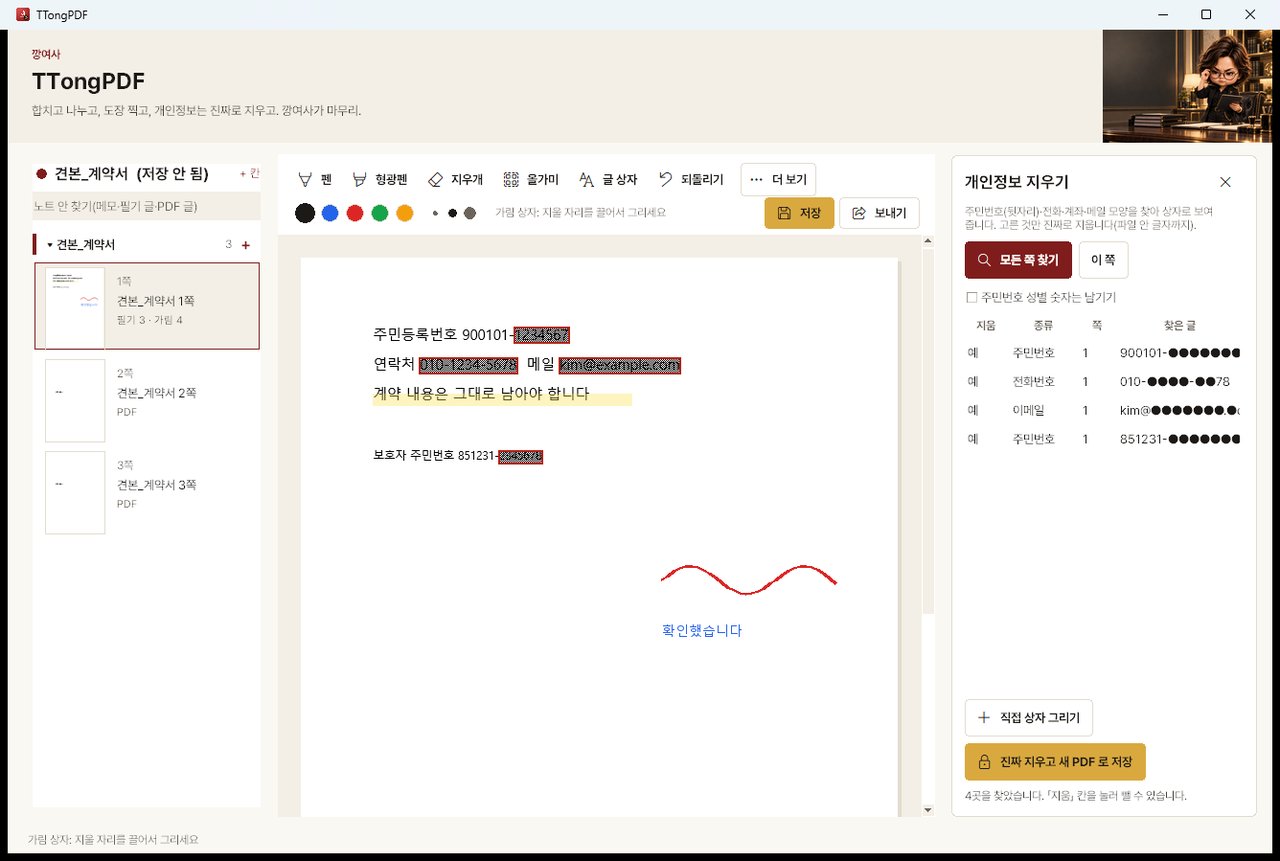
- 개인정보 진짜 지우기 — 주민번호 뒷자리·전화·계좌·메일을 파일 속 글자까지 지우고 다시 검사(검은 상자만 덮은 가짜 가림도 잡아냄)
- PDF 위 필기 — 펜·형광펜·획 지우개·올가미·도형 반듯하게·글 상자 → 필기를 넣은 새 PDF
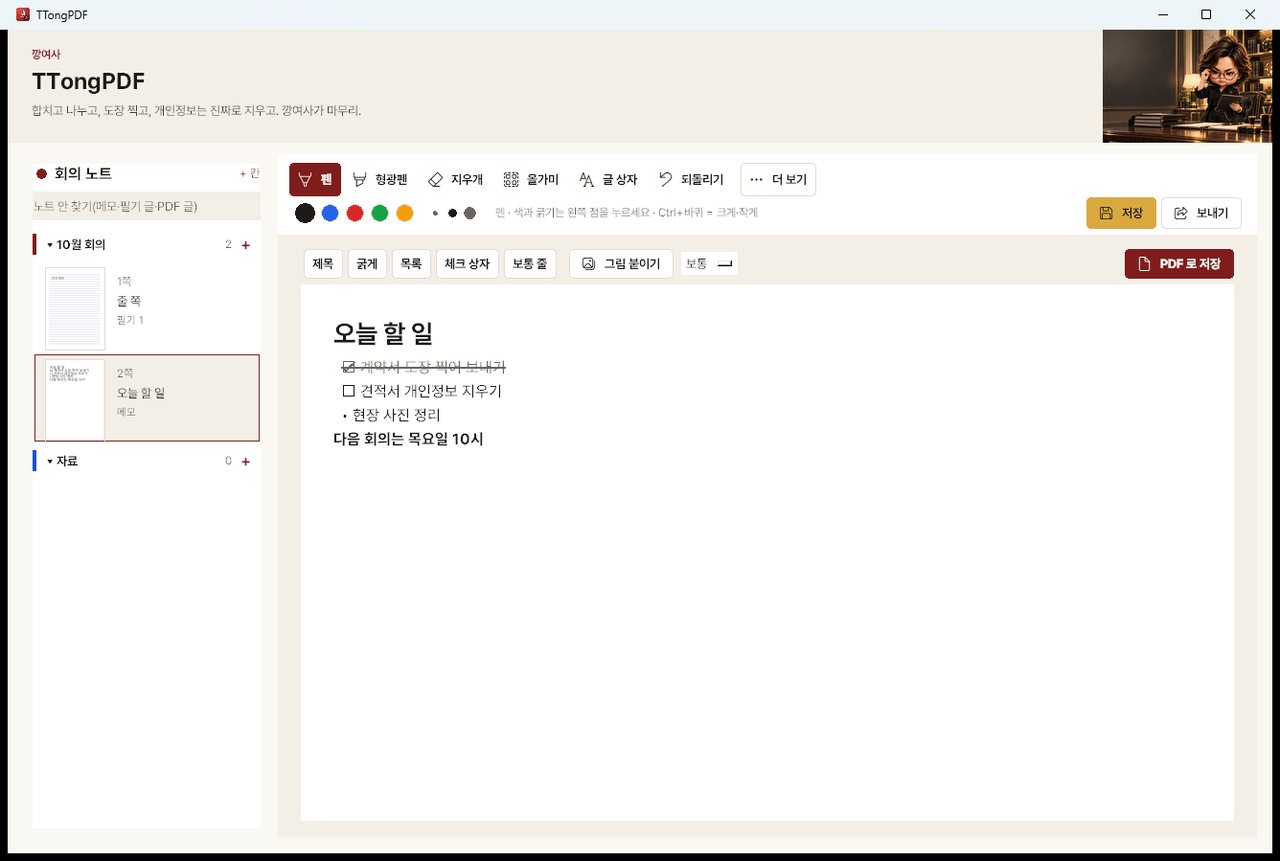
- 노트 — 노트북·칸·쪽(빈·줄·모눈·점 바탕) · 메모 쪽 · PDF 쪽 · 노트 안 찾기 · 저절로 저장
- 빠른 메모(제목·굵게·목록·체크 상자·그림) → PDF
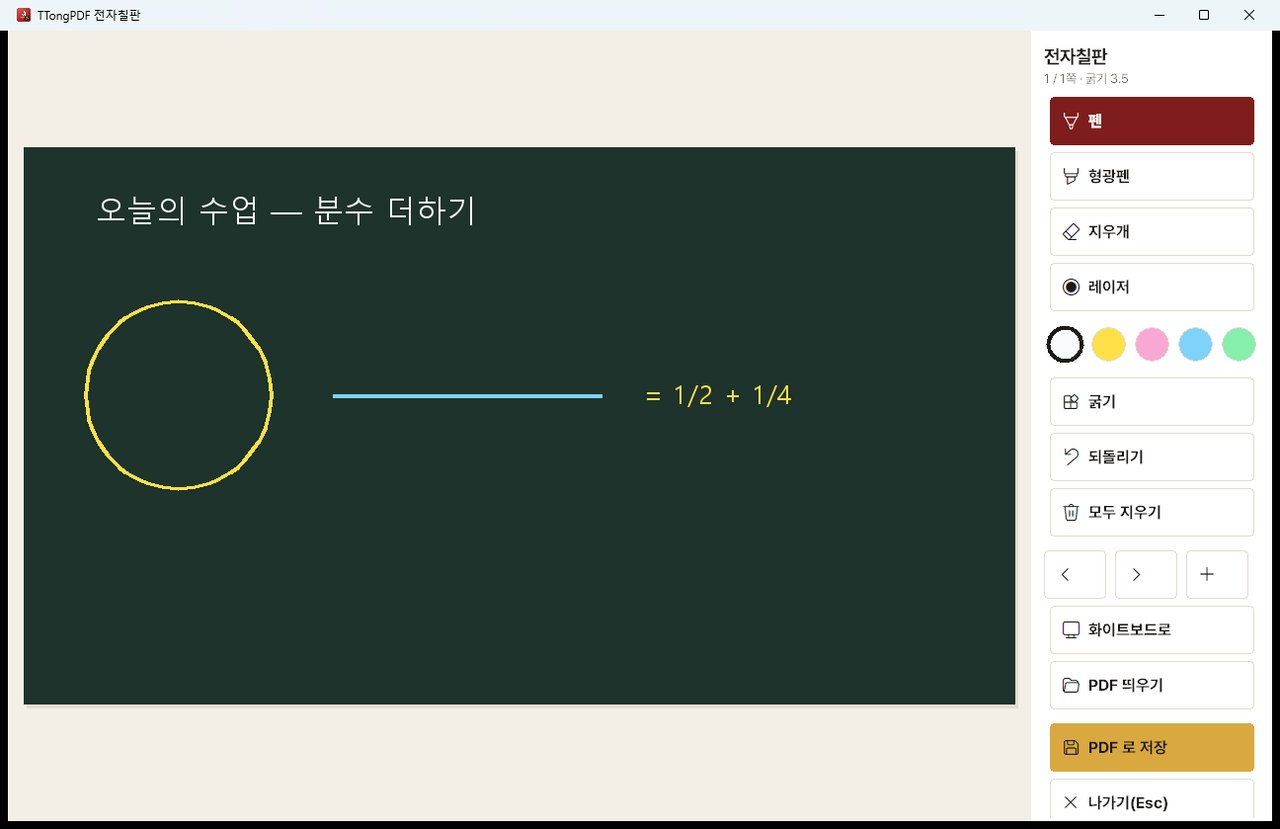
- 전자칠판 — 전체 화면·레이저·칠판/화이트보드·PDF 띄워 판서
- 바로 전달 — 파일 복사(카톡·메일 창에 붙여 넣기)·메일 창 열기·TTong전송으로 폰에 보내기 · 보내기 전 개인정보 한 번 확인
- 이미지 속 글자 뽑기·구글 번역 연결(윈도 내장 인식 · 유료 키 없음)
쓰는 기기
- PC윈도 10·11 PC(펜·터치 화면이면 필기가 편합니다)
- 휴대폰쓸 수 없음
- 태블릿쓸 수 없음
필요한 환경: 윈도 10·11 PC(펜·터치 화면이면 필기가 편합니다)
화면 보기 그림을 누르면 크게 열립니다 · 4장
사용 설명
할 일을 고르면 그 순서로 바로 갑니다.
1PDF 합치기·나누기·정리
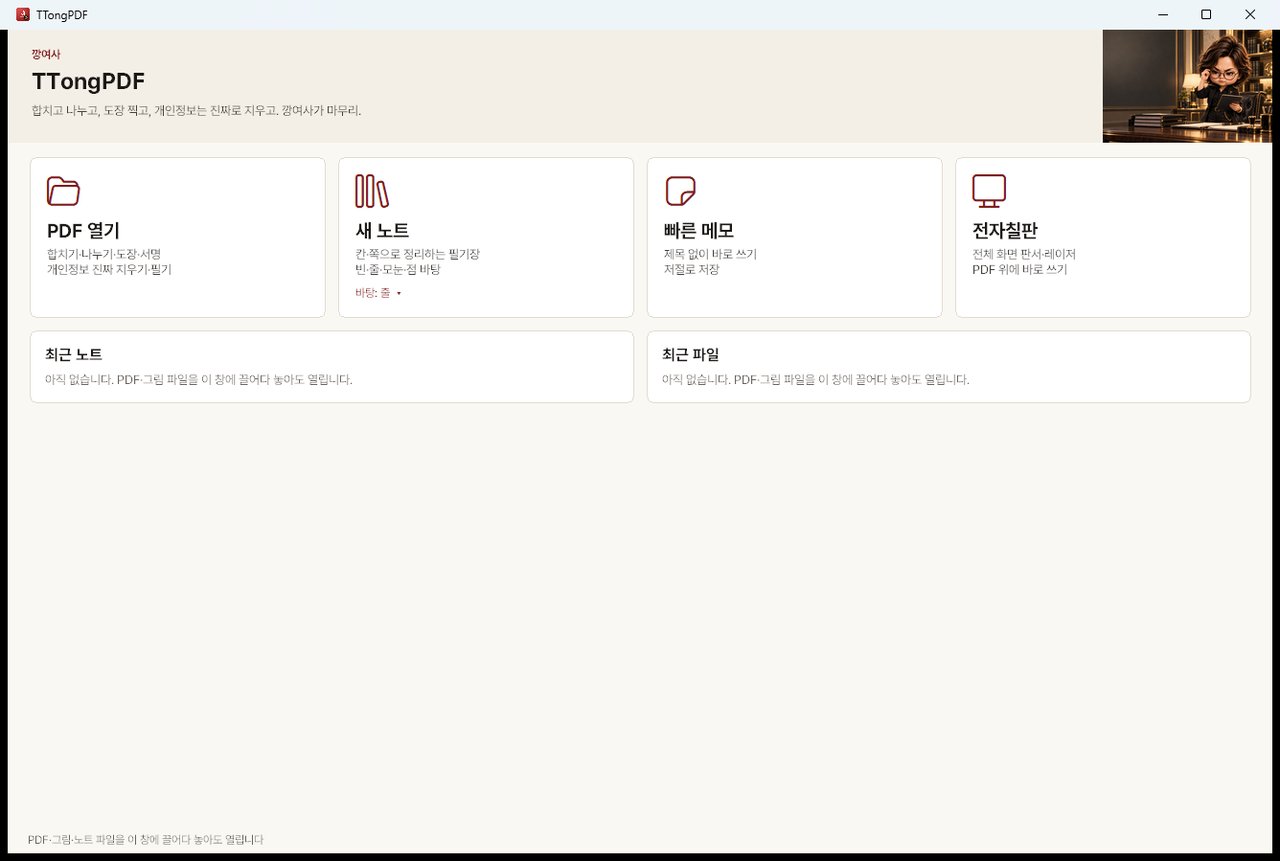
- 첫 화면에서 「PDF 열기」를 눌러 파일을 엽니다. 창에 끌어다 놓아도 됩니다.
- 왼쪽 쪽 목록에서 끌어 순서를 바꾸고, 합치기·나누기·돌리기·쪽 빼기를 합니다. 그림 파일은 A4 에 맞춘 PDF 로 바꿉니다.
- 저장하면 원본은 그대로 두고 새 파일로 만듭니다.
2도장·서명 찍기
- 도장이나 서명을 찍은 사진을 넣으면 배경이 저절로 투명해집니다(빨간 인주는 살림).
- 끌어서 자리와 크기를 맞추고, 필요하면 모든 쪽 같은 자리에 찍습니다.
3개인정보 진짜 지우기
- 「개인정보 지우기」 → 「모든 쪽 찾기」를 누르면 주민번호·전화·메일 모양을 찾아 상자로 보여 줍니다.
- 지울 것만 남기고, 빠진 곳은 「직접 상자 그리기」로 더합니다.
- 「진짜 지우고 새 PDF 로 저장」을 누르면 파일 속 글자까지 지운 뒤 다시 찾아 남은 글자가 없는지 확인해 줍니다.
4필기·노트·전자칠판
- 펜·형광펜·지우개·올가미·글 상자로 PDF 위에 쓰고 「저장」하면 필기를 넣은 새 PDF 가 됩니다.
- 「새 노트」는 빈·줄·모눈·점 바탕 필기장입니다. 칸·쪽으로 정리하고 저절로 저장됩니다. 「빠른 메모」는 제목 없이 바로 씁니다.
- 「전자칠판」은 전체 화면 판서입니다. 레이저로 가리키고, 칠판·화이트보드를 바꾸고, PDF 로 저장합니다.
5저장하고 바로 보내기
- 저장한 뒤 「보내기」에서 「파일 복사」(카카오톡·메일 창에 Ctrl+V)·「메일로」·「폰으로」·「폴더에서 보기」를 고릅니다.
- 보내기 전에 주민번호 모양이 남았는지 한 번 물어봅니다.
기존 프로그램과 무엇이 다른가
비교 대상: 알PDF·어도비 아크로뱃·삼성노트
| 항목 | 기존 프로그램 | TTongPDF |
|---|---|---|
| 값 | 아크로뱃 편집은 유료 구독 · 알PDF 는 광고 | 무료 · 광고 없음 |
| 개인정보 지우기 | 검은 상자만 덮으면 글자가 남아 복사될 수 있음 | 파일 속 글자까지 지우고 다시 찾아 0건인지 검사 |
| 필기·노트 | 삼성노트는 갤럭시 기기 위주 | 윈도 PC·펜 화면에서 PDF 위 필기·노트·전자칠판 |
| 보내기 | 저장 뒤 메일·메신저를 따로 열어 첨부 | 저장 창에서 바로 카톡·메일·폰으로 |
설치 방법
윈도 설치 파일로 받기
- 「윈도 설치 파일 받기」를 눌러 설치 파일(이름 끝이 _Setup_….exe)을 받습니다. 여러 개를 한 번에 깔려면 자료실 위쪽의 「TTong 모음」, 하나만 깔려면 그 프로그램의 설치 파일을 받습니다.
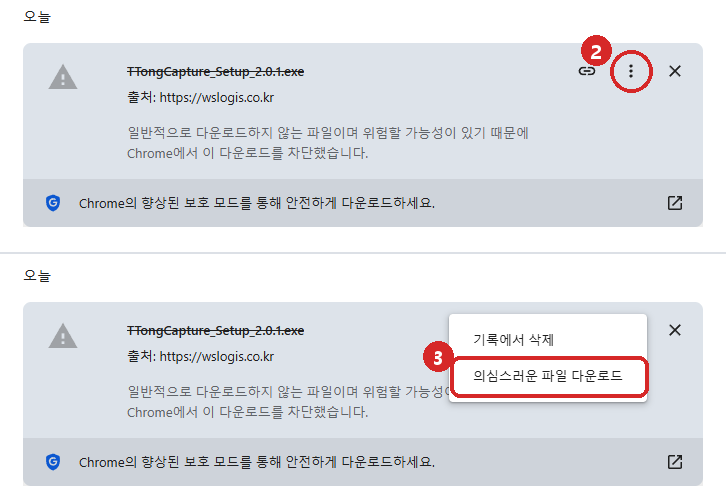
- 크롬에서 받으면 주소창 오른쪽에 「의심스러운 다운로드 차단됨」이 뜰 수 있습니다(①). 유료 서명 인증서를 쓰지 않은 새 프로그램이라 크롬이 「일반적으로 다운로드하지 않는 파일」로 보고 막는 것입니다.

- 키보드에서 Ctrl 과 J 를 함께 눌러 「다운로드 기록」을 엽니다. 막힌 파일 줄의 ⋮(추가 작업)를 누르고(②) 「의심스러운 파일 다운로드」를 누르면(③) 받아집니다. 받은 파일이 원본인지는 아래 파일 고유값(SHA-256)으로 확인할 수 있습니다.
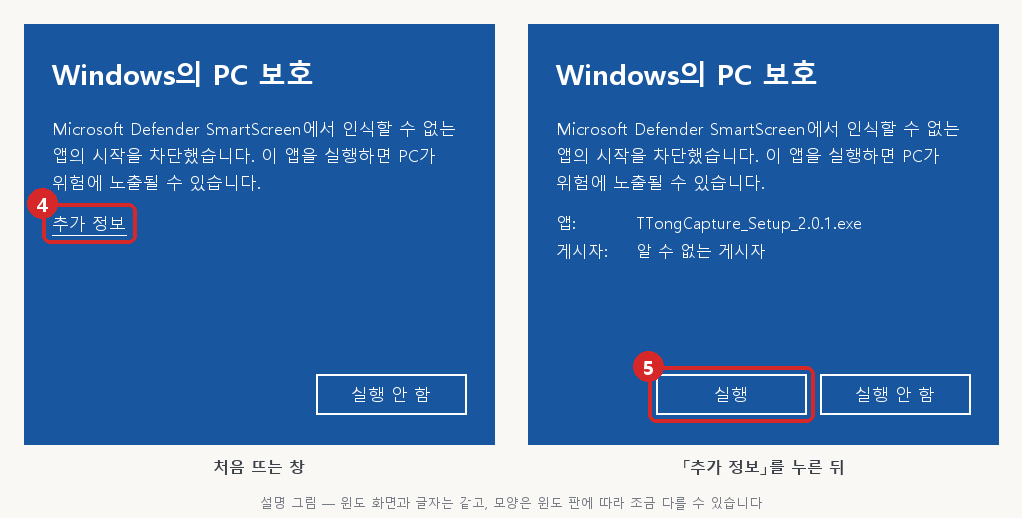
- 받은 파일을 두 번 누릅니다. 파란 「Windows의 PC 보호」 창이 뜨면 「추가 정보」를 누른 뒤(④) 「실행」을 누릅니다(⑤) — 유료 서명 인증서를 쓰지 않은 프로그램이라 윈도가 처음 한 번 묻는 것입니다.
- 설치할 프로그램에 체크하고 「설치」를 누릅니다. 관리자 권한 없이 지금 쓰는 윈도 계정에만 깔리고, 시작 메뉴 「TTong」 폴더에 생깁니다.
- 한 번 깔고 나면 새 판은 프로그램이 알아서 챙깁니다 — 새 판이 나오면 스스로 받아 두고(원본 확인 후) 「지금 설치할까요?」 묻습니다. 「예」면 잠깐 꺼졌다가 새 판으로 다시 켜지고, 「아니요」면 프로그램을 끌 때 저절로 설치됩니다. 자료실에서 다시 받을 필요가 없습니다.
- 아래 파일 고유값(SHA-256)이 같으면 웰쉐어로지스가 올린 원본입니다. 지울 때는 설정 › 앱 › 설치된 앱에서 그 이름을 찾아 「제거」를 누릅니다.
쓰다가 막히면
전화나 상담 글로 알려 주시면 설치부터 함께 봐 드립니다.