

TTong압축
압축 만들기·풀기·나누기·합치기를 한 화면에서 — 한글 파일 이름이 깨지지 않고, 위험한 압축 파일은 미리 막습니다.
파일 고유값(SHA-256)5833249ff45ee149e5c2eb977dadf18bb8302095061b8cc5f29c03c95e0bd375
상세 설명
ZIP·7Z·TAR 계열 압축을 만들고, RAR·ISO까지 풉니다. 맥이나 옛 프로그램에서 만든 압축의 깨진 한글 이름을 자동으로 바로잡고, 압축 폭탄이나 폴더 밖으로 빠져나가는 파일 같은 위험한 압축은 풀기 전에 막습니다. 태블릿·휴대폰 브라우저에서도 같은 기능을 씁니다.
모든 기능 6가지
- 프로그램을 열지 않고 오른쪽 클릭으로 — 여기에 풀기·폴더로 풀기·ZIP 으로·다른 이름으로 압축
- 웹하드 나눔 파일(.001·.002…) — 아무 조각이나 눌러도 모아서 한 번에 풀기(빠진 조각 번호 알림)
- 만들기: ZIP(AES 암호)·7Z·TAR.GZ·TAR.ZST 등 · 풀기: ZIP·7Z·TAR·GZ·BZ2·XZ·ZST·RAR·CAB·ISO
- 같은 이름 파일은 덮지 않고 (2) 이름으로 · 풀다 실패해도 원래 파일은 그대로
- 깨진 한글 파일 이름 자동 복원 · 압축 폭탄·경로 탈출 미리 차단
- 태블릿·휴대폰 브라우저 화면(6자리 접속 번호로만 열림)
쓰는 기기
- PC윈도 10·11 PC
- 휴대폰브라우저 — PC 를 켜 둔 같은 와이파이
- 태블릿브라우저 — PC 를 켜 둔 같은 와이파이
필요한 환경: 윈도 10·11 PC (태블릿·휴대폰은 브라우저)
화면 보기 그림을 누르면 크게 열립니다 · 3장
사용 설명
할 일을 고르면 그 순서로 바로 갑니다.
1오른쪽 클릭으로 바로 풀기·묶기
- TTong압축 창 위쪽의 「오른쪽 클릭 메뉴 켜기」를 한 번 누릅니다.
- 압축 파일을 오른쪽 클릭 → 「TTong압축」 → 「여기에 풀기」 또는 「폴더로 풀기」를 고릅니다. 윈도 11 은 「더 많은 옵션 표시」 안에 있습니다.
- 파일·폴더를 고르고 오른쪽 클릭 → 「TTong압축」 → 「ZIP 으로 압축」 또는 「다른 이름으로 압축…」을 고릅니다.
- 같은 이름 파일이 있으면 덮지 않고 이름 뒤에 (2) 를 붙입니다. 풀다가 실패해도 원래 파일은 그대로 남습니다.
2웹하드 나눔 파일 풀기
- .001·.002 처럼 나뉜 파일을 한 폴더에 모두 받습니다.
- 아무 조각이나 오른쪽 클릭 → 「여기에 풀기」를 고르면 조각을 모아 한 번에 풉니다.
- 빠진 조각이 있으면 몇 번이 없는지 알려 줍니다.
3창에서 미리 보고 고르기
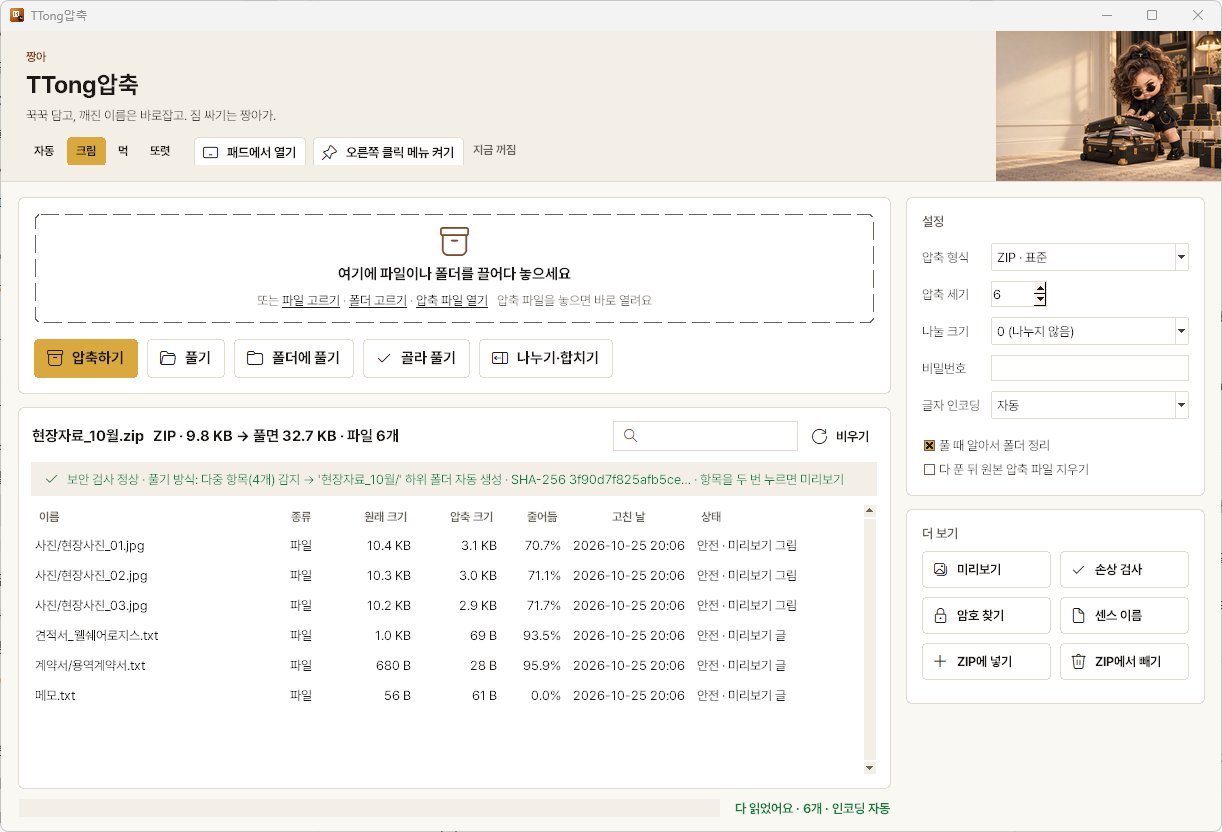
- TTong압축을 열고 압축 파일을 창에 끌어다 놓습니다.
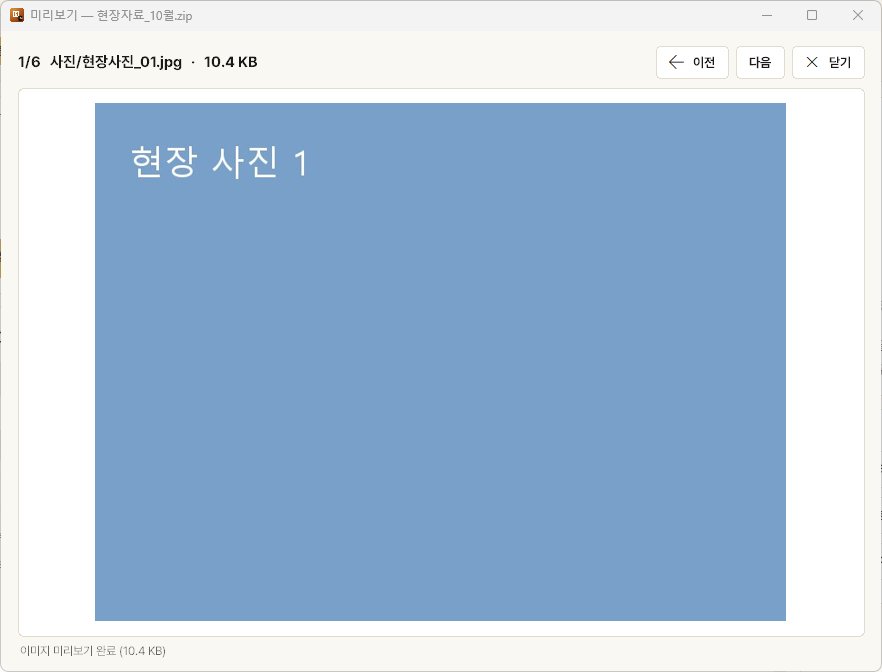
- 풀지 않고 안의 목록과 그림·글을 미리 봅니다. 깨진 한글 이름은 자동으로 바로잡습니다.
- 필요한 것만 골라 풀거나, 손상 검사로 파일이 온전한지 봅니다.
4태블릿·휴대폰에서 쓰기
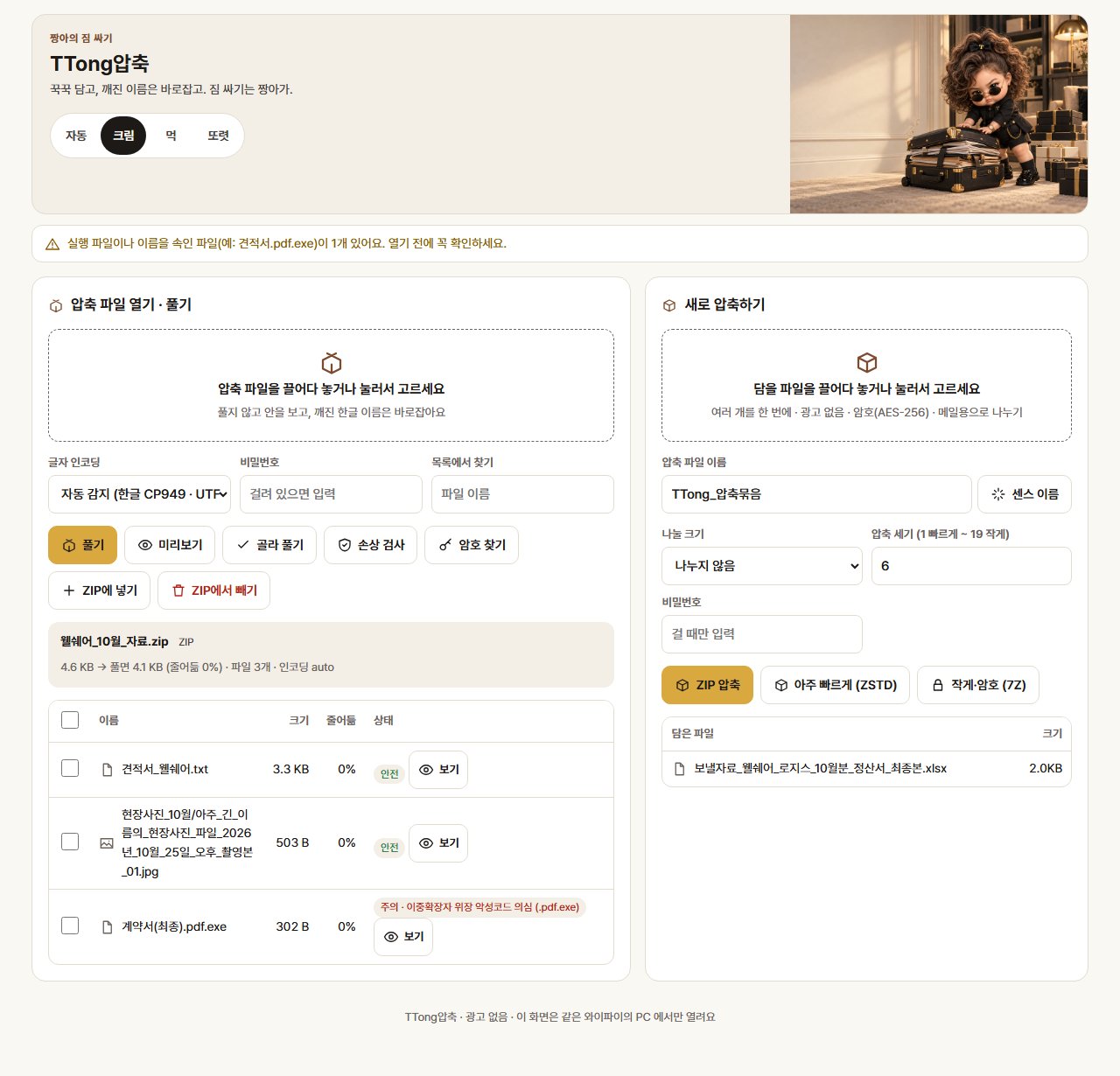
- PC 의 TTong압축에서 「패드에서 열기」를 누르면 주소와 6자리 접속 번호가 나옵니다.
- 같은 와이파이의 태블릿·휴대폰 브라우저에서 그 주소를 열고 번호를 넣습니다.
기존 프로그램과 무엇이 다른가
비교 대상: 윈도 기본 압축·반디집·알집·7-Zip
| 항목 | 기존 프로그램 | TTong압축 |
|---|---|---|
| 형식 | 윈도 기본 압축은 7Z·분할 압축을 못 다룸 | 7Z·TAR.ZST·분할까지 한 화면 |
| 한글 이름 | 맥·옛 프로그램 압축은 이름이 깨지는 경우가 많음 | 깨진 한글 이름 자동 복원 |
| 안전 | 위험한 압축도 그대로 풀리는 경우가 있음 | 압축 폭탄·경로 탈출을 풀기 전에 차단 |
| 기기 | PC 전용 | PC와 태블릿·휴대폰 브라우저에서 같은 기능 |
| 비용·광고 | 광고가 붙거나 일부 기능이 유료인 경우가 있음 | 무료 · 광고 없음 |
설치 방법
윈도 설치 파일로 받기
- 「윈도 설치 파일 받기」를 눌러 설치 파일(이름 끝이 _Setup_….exe)을 받습니다. 여러 개를 한 번에 깔려면 자료실 위쪽의 「TTong 모음」, 하나만 깔려면 그 프로그램의 설치 파일을 받습니다.
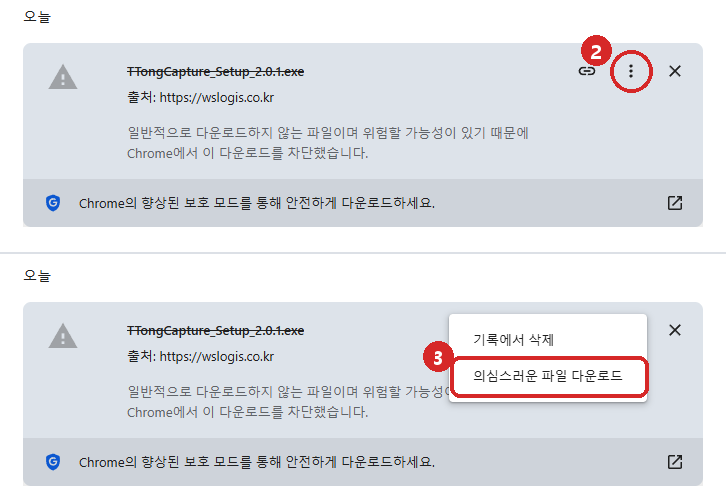
- 크롬에서 받으면 주소창 오른쪽에 「의심스러운 다운로드 차단됨」이 뜰 수 있습니다(①). 유료 서명 인증서를 쓰지 않은 새 프로그램이라 크롬이 「일반적으로 다운로드하지 않는 파일」로 보고 막는 것입니다.

- 키보드에서 Ctrl 과 J 를 함께 눌러 「다운로드 기록」을 엽니다. 막힌 파일 줄의 ⋮(추가 작업)를 누르고(②) 「의심스러운 파일 다운로드」를 누르면(③) 받아집니다. 받은 파일이 원본인지는 아래 파일 고유값(SHA-256)으로 확인할 수 있습니다.
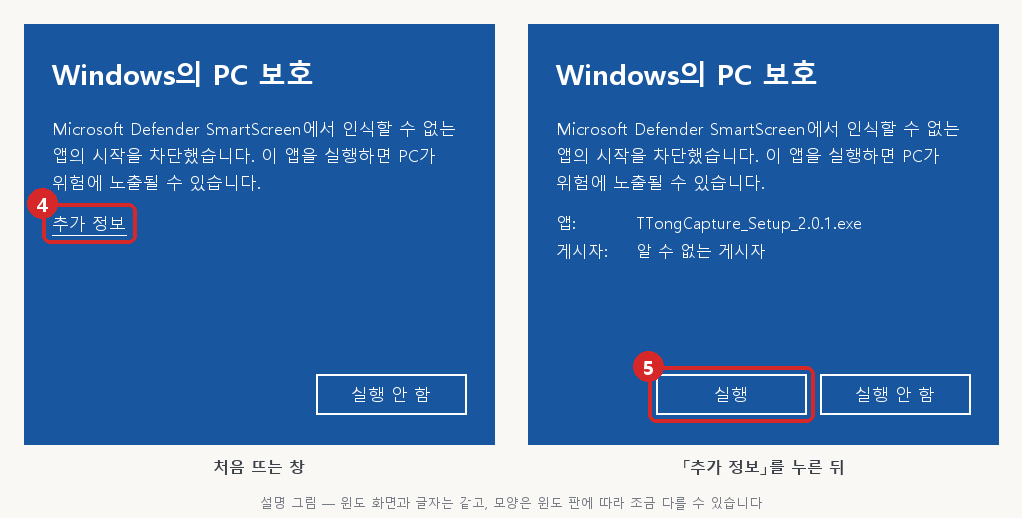
- 받은 파일을 두 번 누릅니다. 파란 「Windows의 PC 보호」 창이 뜨면 「추가 정보」를 누른 뒤(④) 「실행」을 누릅니다(⑤) — 유료 서명 인증서를 쓰지 않은 프로그램이라 윈도가 처음 한 번 묻는 것입니다.
- 설치할 프로그램에 체크하고 「설치」를 누릅니다. 관리자 권한 없이 지금 쓰는 윈도 계정에만 깔리고, 시작 메뉴 「TTong」 폴더에 생깁니다.
- 한 번 깔고 나면 새 판은 프로그램이 알아서 챙깁니다 — 새 판이 나오면 스스로 받아 두고(원본 확인 후) 「지금 설치할까요?」 묻습니다. 「예」면 잠깐 꺼졌다가 새 판으로 다시 켜지고, 「아니요」면 프로그램을 끌 때 저절로 설치됩니다. 자료실에서 다시 받을 필요가 없습니다.
- 아래 파일 고유값(SHA-256)이 같으면 웰쉐어로지스가 올린 원본입니다. 지울 때는 설정 › 앱 › 설치된 앱에서 그 이름을 찾아 「제거」를 누릅니다.
쓰다가 막히면
전화나 상담 글로 알려 주시면 설치부터 함께 봐 드립니다.