받은 파일을 누르면 「출처를 알 수 없는 앱 설치」 허용을 묻습니다 — 지금 쓰는 브라우저에 한 번만 허용합니다.
「설치」를 누릅니다. 아래 파일 고유값(SHA-256)이 같으면 웰쉐어로지스가 올린 원본입니다.
마이크로소프트 스토어로 받기
「Microsoft Store」 단추를 누르면 PC의 스토어 앱이 열립니다.
「받기」를 누릅니다.
시작 메뉴에서 앱 이름으로 찾아 실행합니다.
윈도 설치 파일로 받기
「윈도 설치 파일 받기」를 눌러 설치 파일(이름 끝이 _Setup_….exe)을 받습니다. 여러 개를 한 번에 깔려면 자료실 위쪽의 「TTong 모음」, 하나만 깔려면 그 프로그램의 설치 파일을 받습니다.
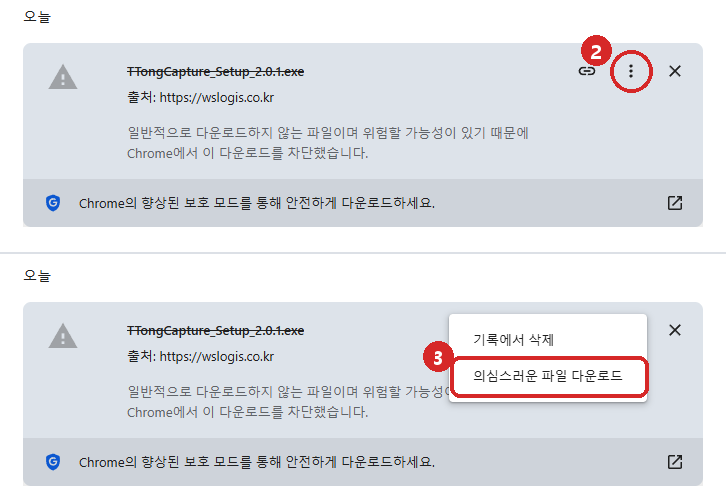
크롬에서 받으면 주소창 오른쪽에 「의심스러운 다운로드 차단됨」이 뜰 수 있습니다(①). 유료 서명 인증서를 쓰지 않은 새 프로그램이라 크롬이 「일반적으로 다운로드하지 않는 파일」로 보고 막는 것입니다.
키보드에서 Ctrl 과 J 를 함께 눌러 「다운로드 기록」을 엽니다. 막힌 파일 줄의 ⋮(추가 작업)를 누르고(②) 「의심스러운 파일 다운로드」를 누르면(③) 받아집니다. 받은 파일이 원본인지는 아래 파일 고유값(SHA-256)으로 확인할 수 있습니다.
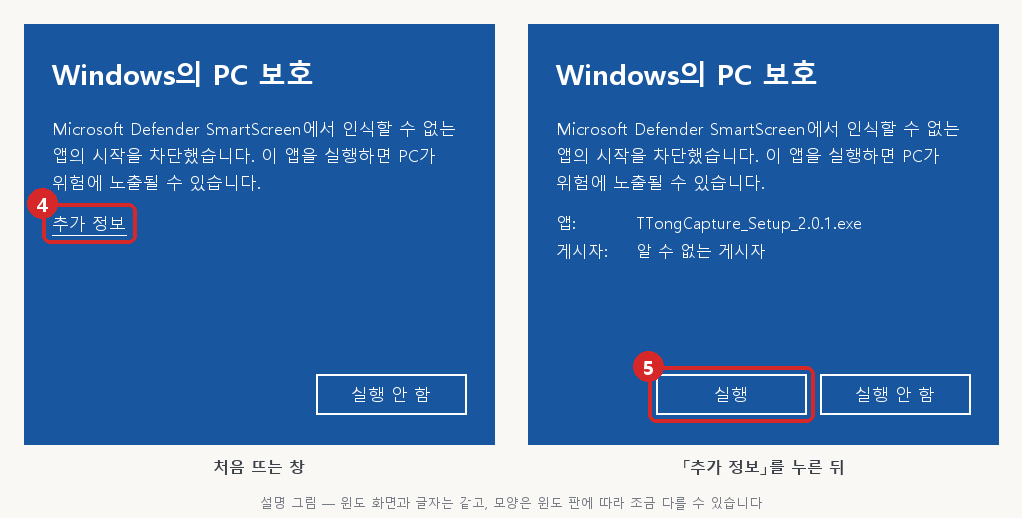
받은 파일을 두 번 누릅니다. 파란 「Windows의 PC 보호」 창이 뜨면 「추가 정보」를 누른 뒤(④) 「실행」을 누릅니다(⑤) — 유료 서명 인증서를 쓰지 않은 프로그램이라 윈도가 처음 한 번 묻는 것입니다.
설치할 프로그램에 체크하고 「설치」를 누릅니다. 관리자 권한 없이 지금 쓰는 윈도 계정에만 깔리고, 시작 메뉴 「TTong」 폴더에 생깁니다.
한 번 깔고 나면 새 판은 프로그램이 알아서 챙깁니다 — 새 판이 나오면 스스로 받아 두고(원본 확인 후) 「지금 설치할까요?」 묻습니다. 「예」면 잠깐 꺼졌다가 새 판으로 다시 켜지고, 「아니요」면 프로그램을 끌 때 저절로 설치됩니다. 자료실에서 다시 받을 필요가 없습니다.
아래 파일 고유값(SHA-256)이 같으면 웰쉐어로지스가 올린 원본입니다. 지울 때는 설정 › 앱 › 설치된 앱에서 그 이름을 찾아 「제거」를 누릅니다.
찾는 자료가 없나요?
필요한 프로그램·설치 방법을 알려 드립니다. 자활기업·사회연대경제기업 맞춤 프로그램도 만듭니다.

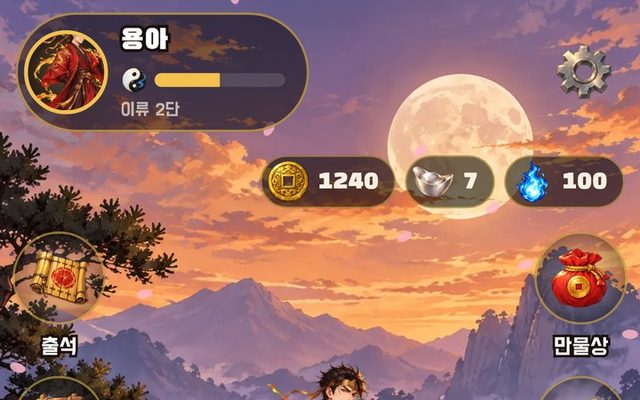 화면 6장
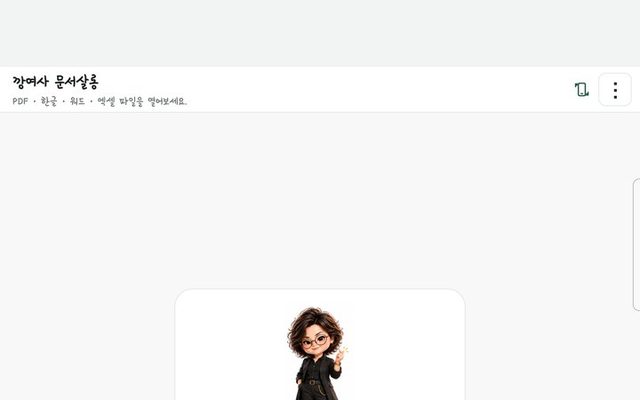 화면 7장
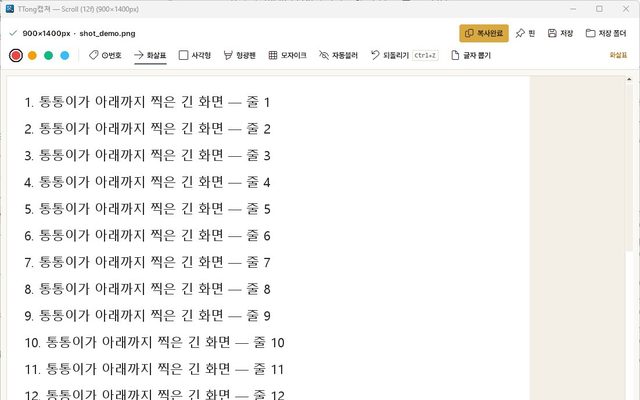 화면 6장
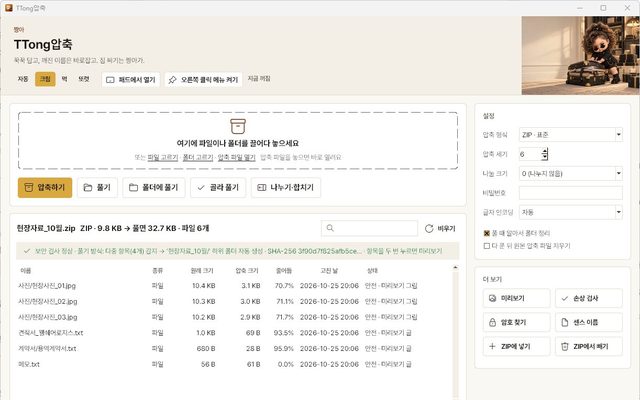 화면 3장
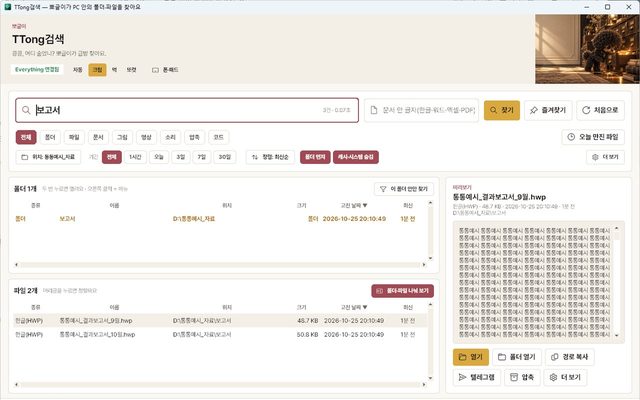 화면 2장
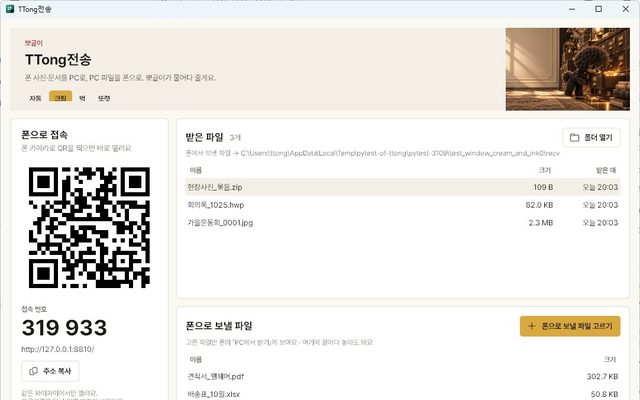 화면 4장
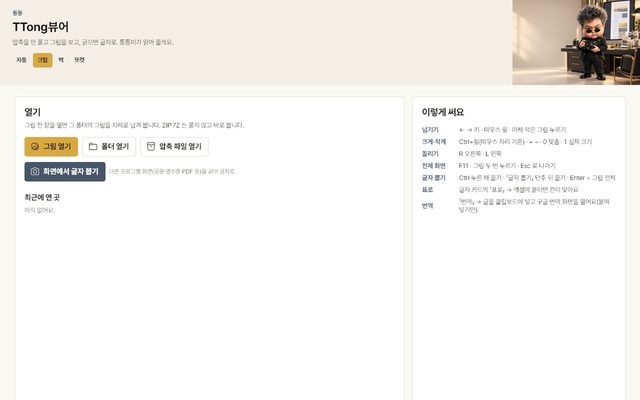 화면 2장
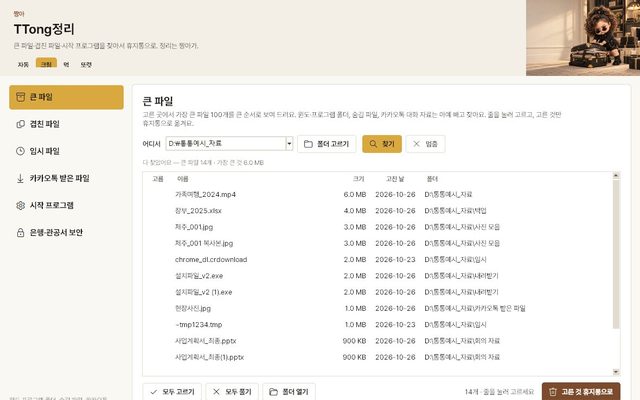 화면 4장
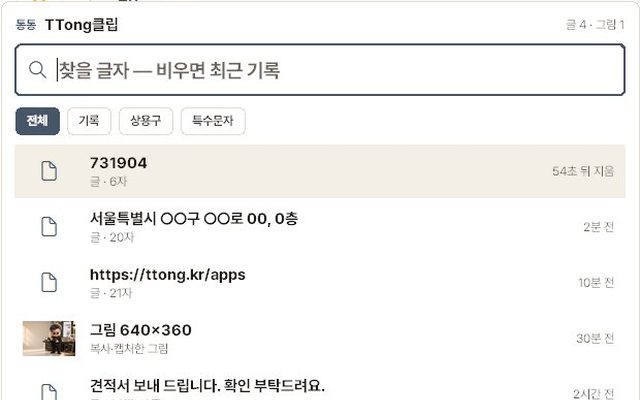 화면 8장
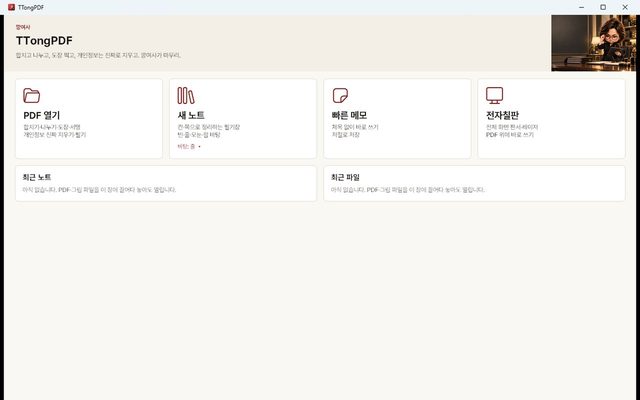 화면 4장
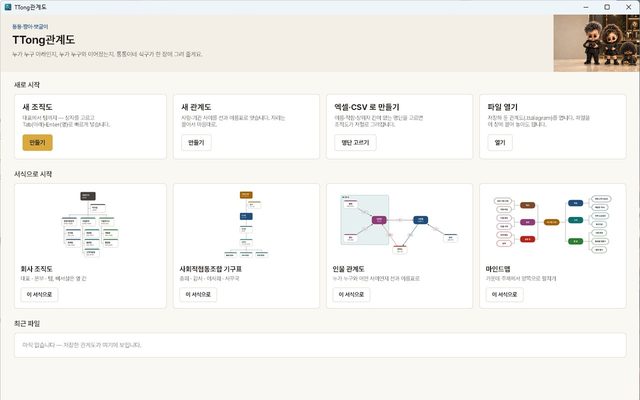 화면 5장